
Débuter avec Conversations sur chat.valromey.com
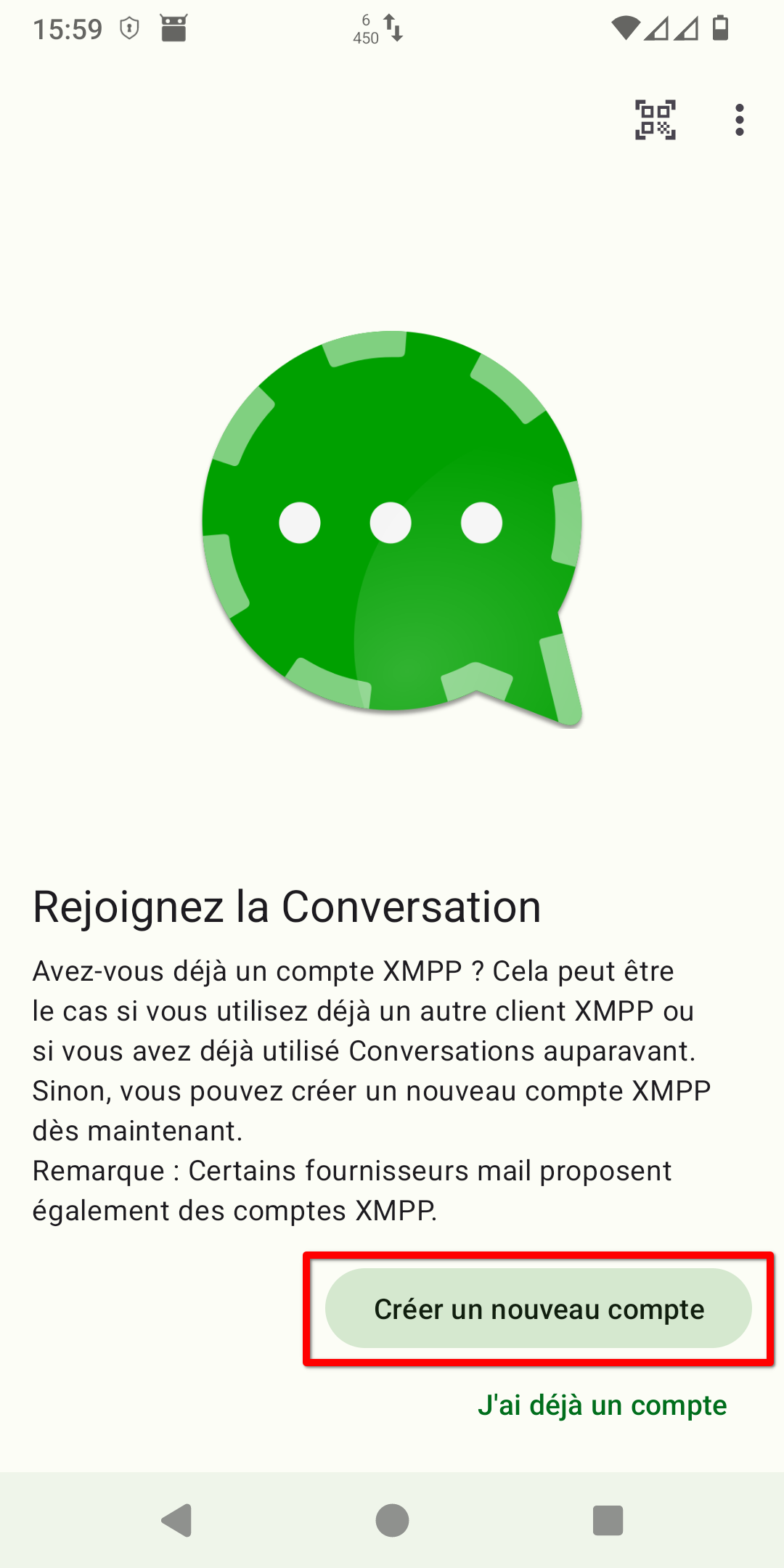
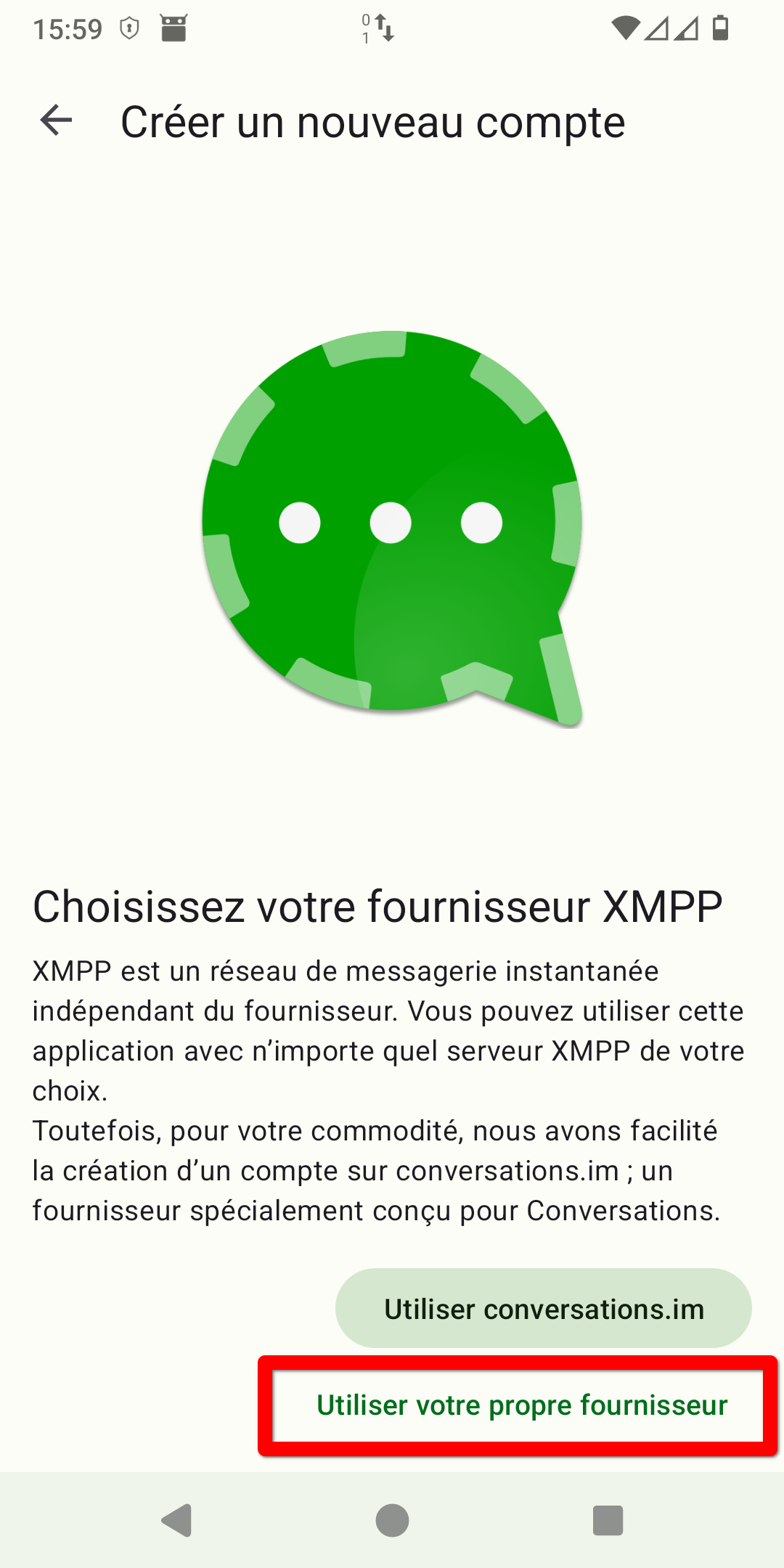
1. Une fois ConversationsConversation installerinstallé et ouvert, et que vous n'avez pas de compte sur le serveur XMPP chat.valromey.com, appuyerappuyez sur "Créer un nouveau compte", puis appuyez sur "Utiliser votre propre fournisseur".
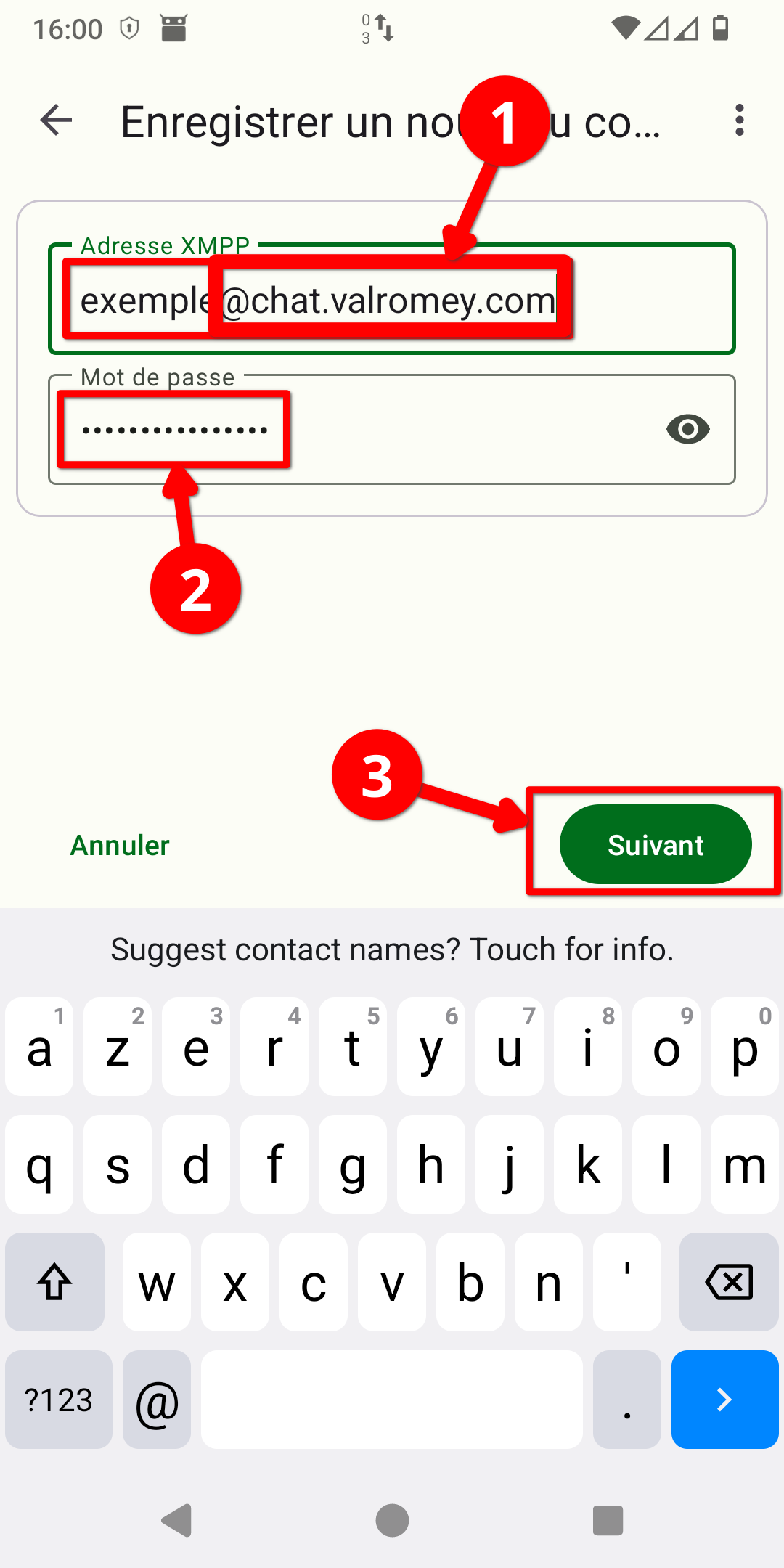
2. Renseignez le champ "Adresse XMPP". Attention ! Si vous souhaitez utiliser chat.valromey.com, il est impératif que votre adresse XMPP se termine par "@chat.valromey.com", comme dans l’exemple si dessous. Saisissez également un mot de passe sûrer puis appuyerappuyez sur "Suivant".
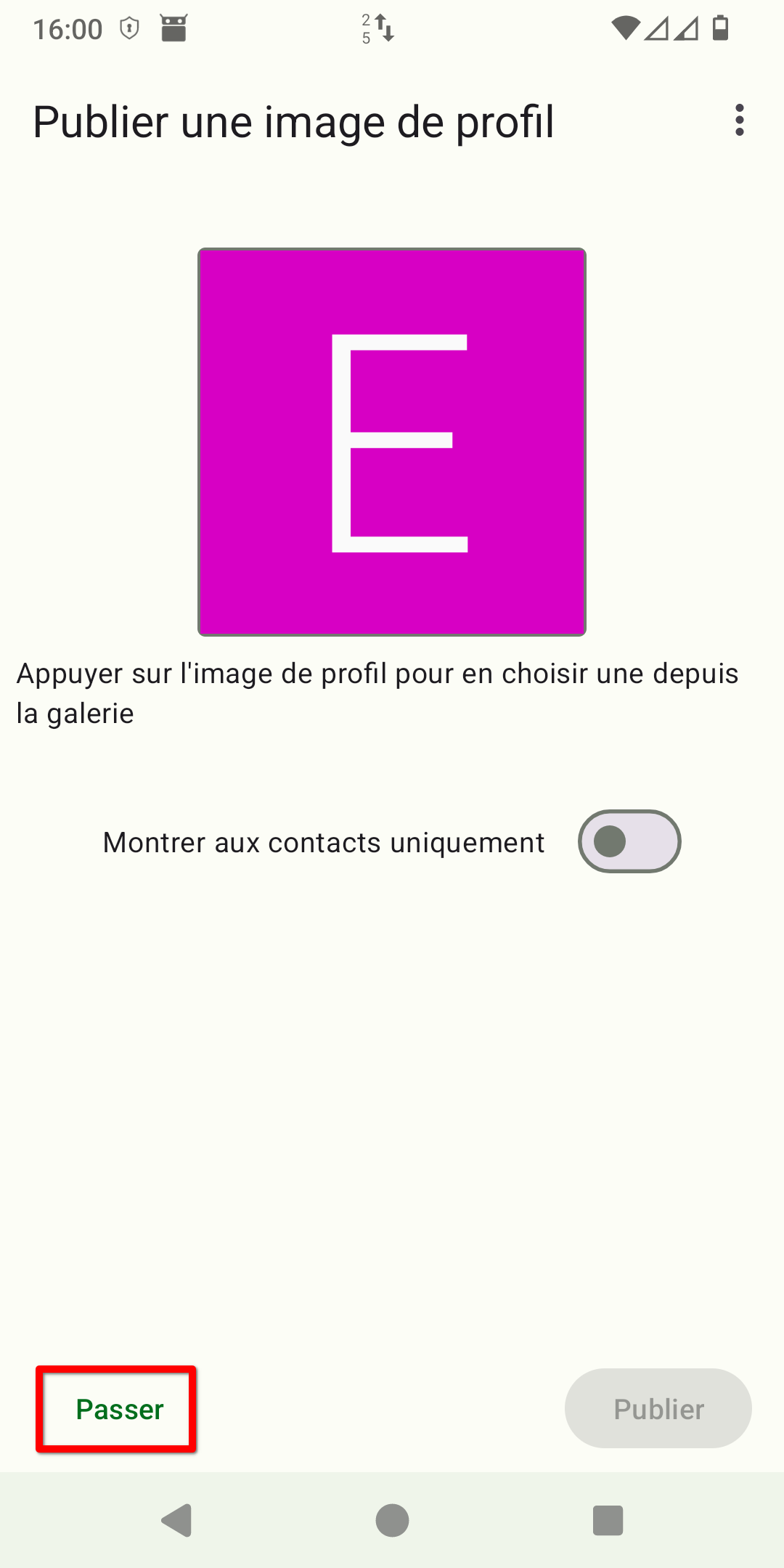
3. Optionnellement, choisissez une photo de profil ou appuyez sur "Passer".
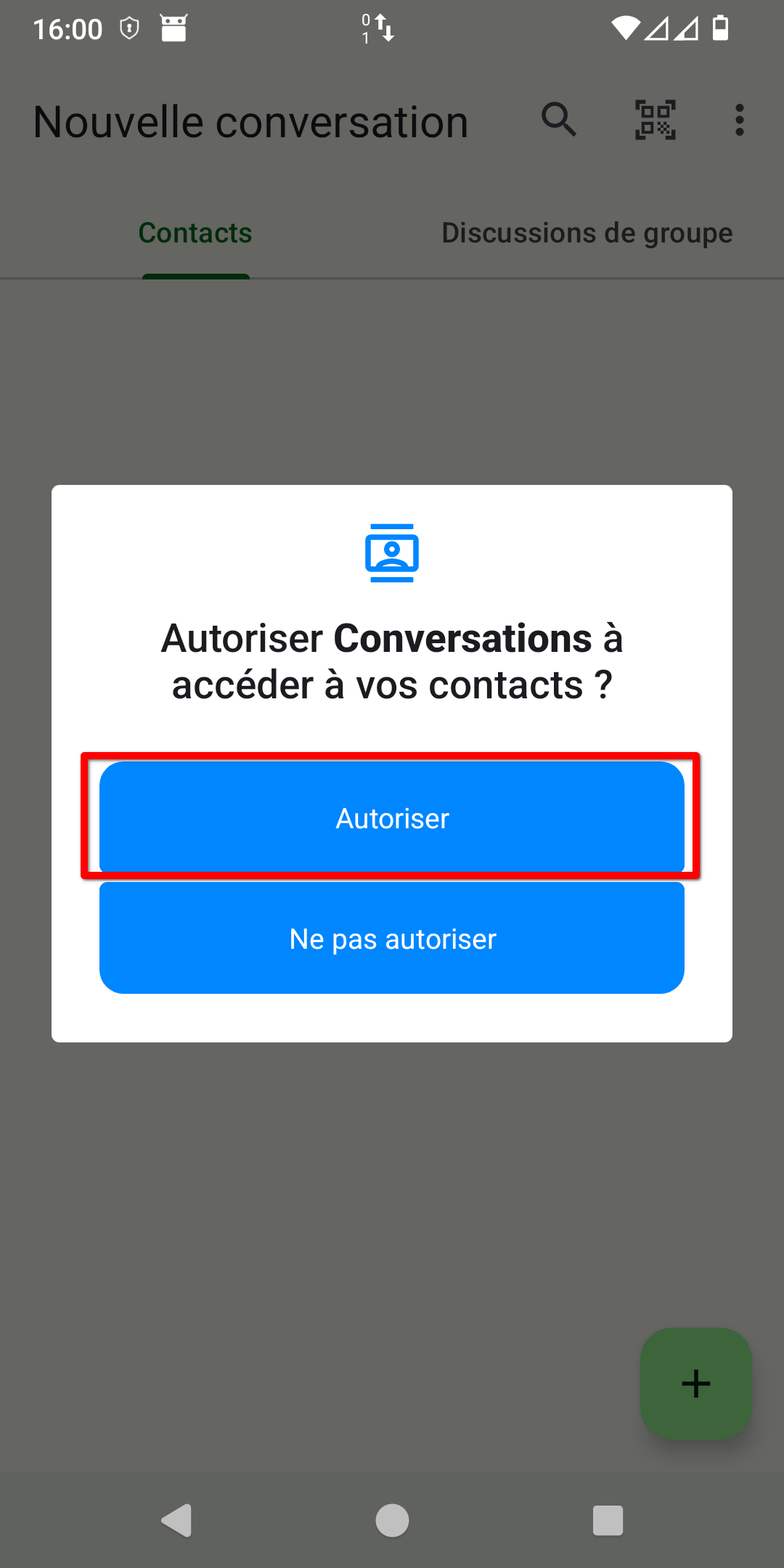
4. Appuyez sur "Autoriser" pour l'accès aux contacts et pour l'envoi de notifications.

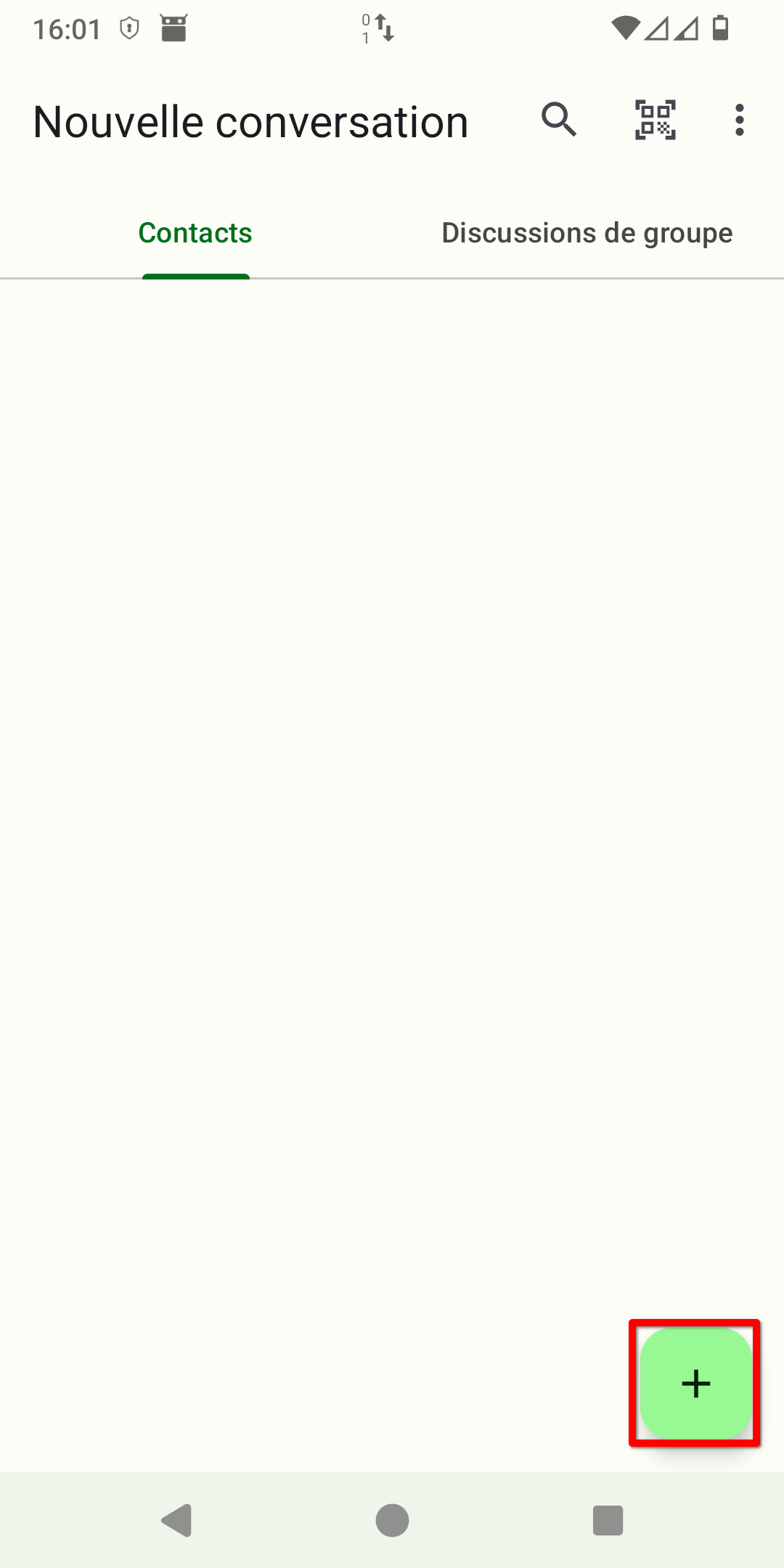
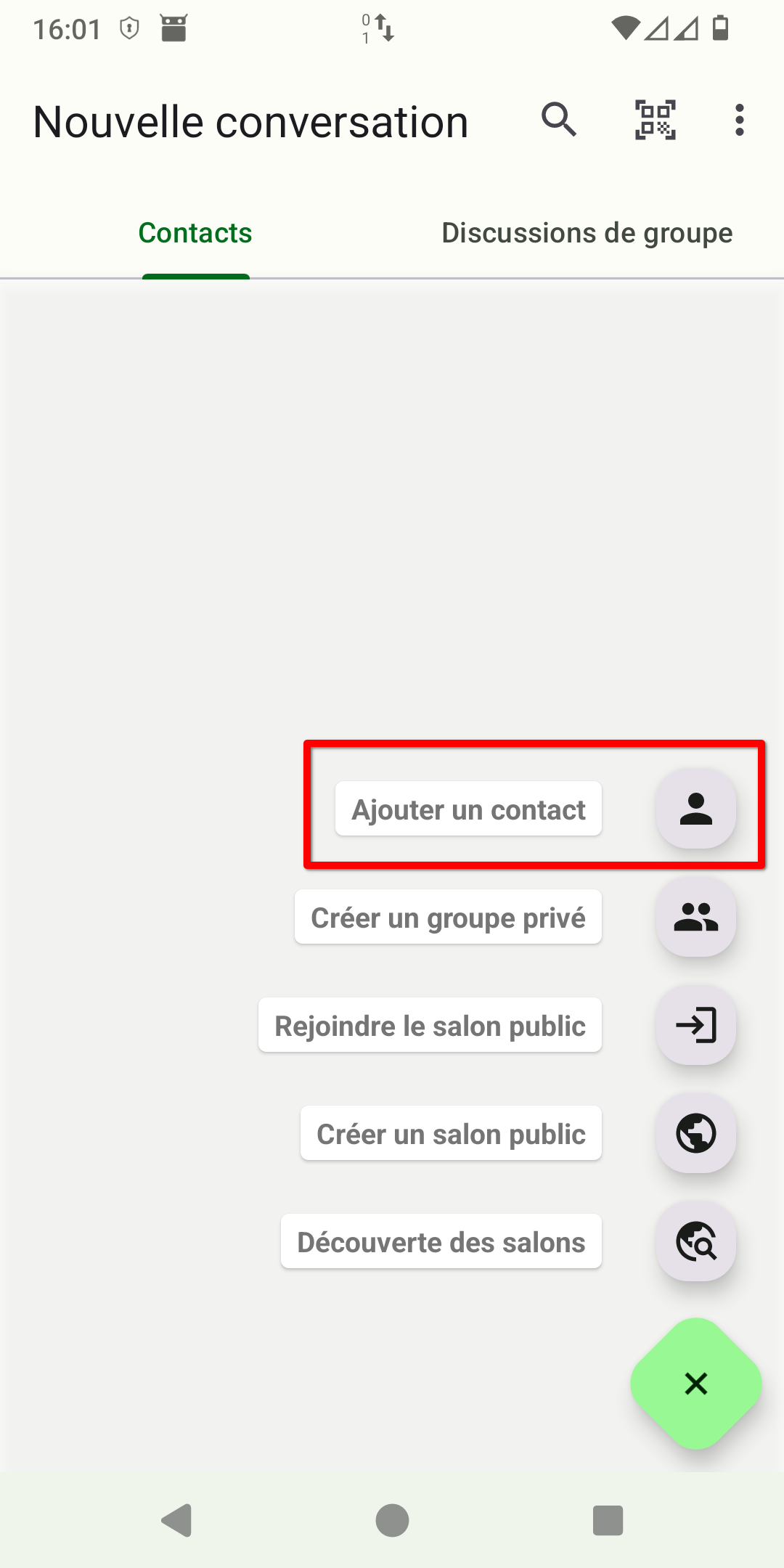
5. Ajoutez votre premier contact XMPP ! Appuyez sur le "+" en bas à droite de l'écran puis sur "Ajoutez un contact"
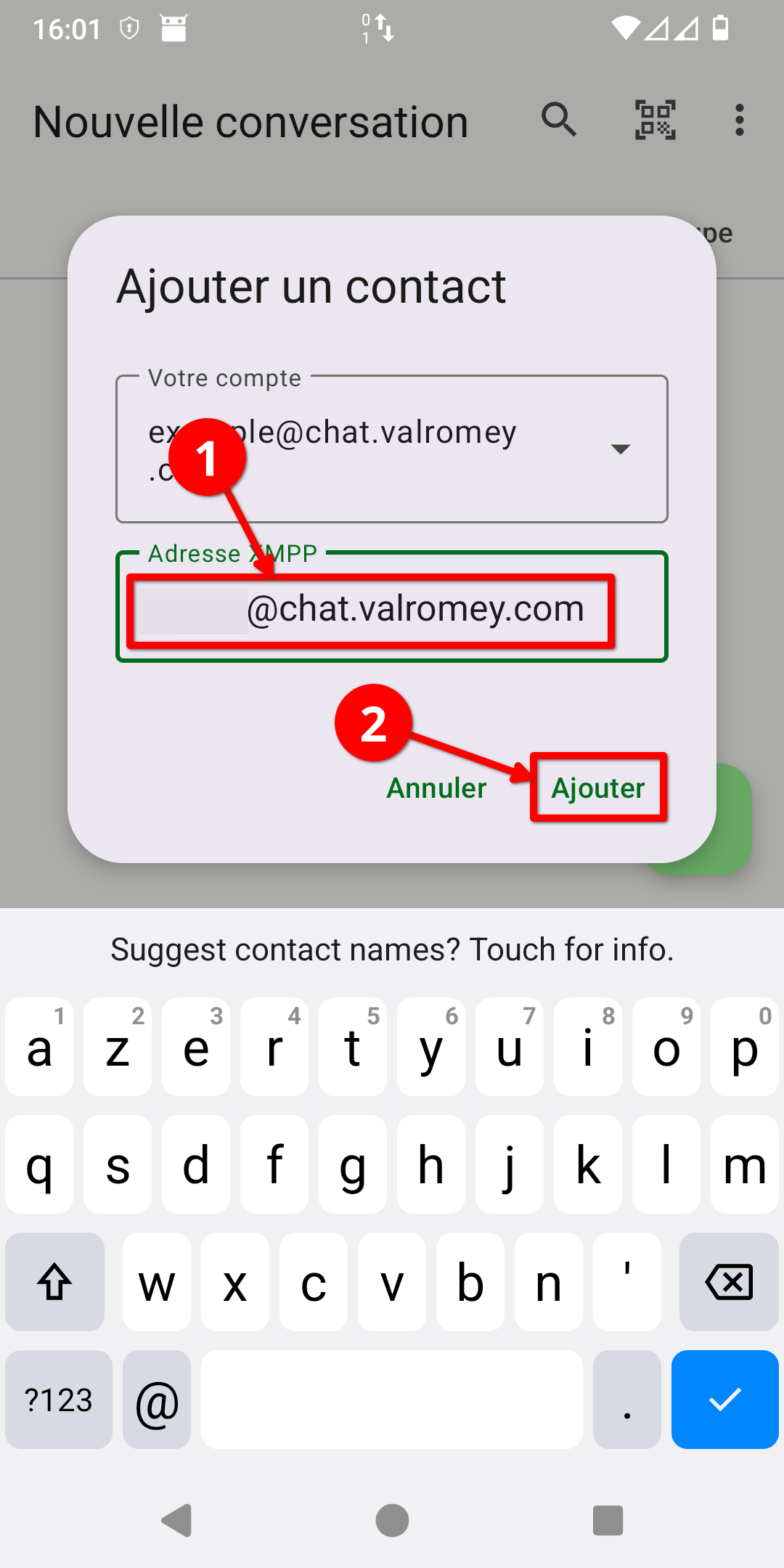
6. Dans le "Adresse XMPP", entrez l'adresse XMPP de la personne que vous souhaitez ajouter. Si la personne est sur le serveur chat.valromey.com, son adresse devra se terminer par @chat.valromey.com.
7. Commencez à discuter !